 1
1
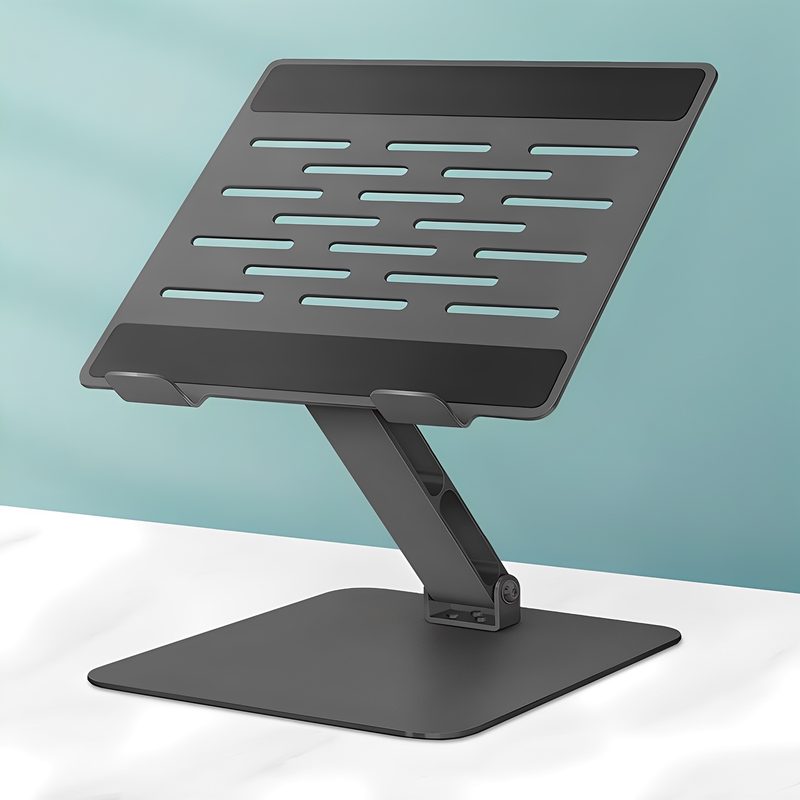
홈플래닛 메탈 쿨링홀 노트북 거치대
노트북이 뜨거워져 팬 소음이 커질 때 바닥 흡기구를 가리지 않고 공간을 확보할 수 있는지 비교할 쿨링홀 메탈형입니다. 총 16,490원이며 구멍이 있다는 이유만으로 모든 발열을 해결하지는 않습니다. 실제 기기의 흡기구 위치와 받침, 필요한 높이·허용하중·타이핑 안정성을 함께 살펴보세요.
- 쿨링홀 메탈
16,490원
가격·옵션 확인 →
화면 상단과 손의 높이를 따로 맞추고, 기기 무게·힌지 고정력·허브 호환성을 확인하세요
1
노트북이 뜨거워져 팬 소음이 커질 때 바닥 흡기구를 가리지 않고 공간을 확보할 수 있는지 비교할 쿨링홀 메탈형입니다. 총 16,490원이며 구멍이 있다는 이유만으로 모든 발열을 해결하지는 않습니다. 실제 기기의 흡기구 위치와 받침, 필요한 높이·허용하중·타이핑 안정성을 함께 살펴보세요.
 2
2
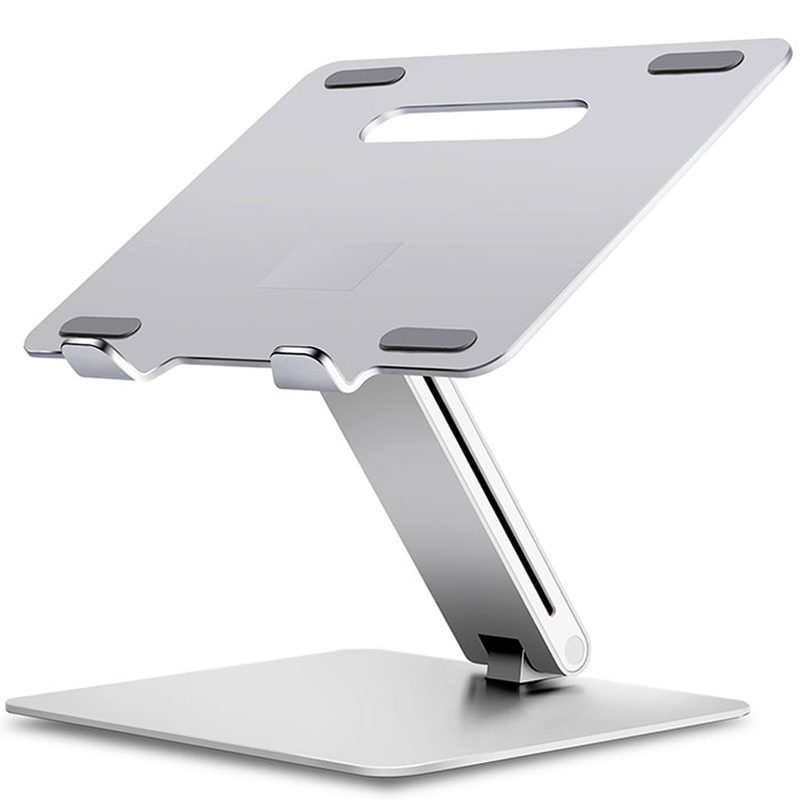
사무실 책상에 둘 알루미늄 스탠드를 원한다면 비교할 AP-8 실버로 총 32,500원입니다. 재질만으로 단일 바디 구조나 하중을 단정하기보다 실제 노트북 무게와 받침 면적, 필요한 높이와 힌지 고정력을 확인하세요. 오래 작업할 자리라면 외장 키보드·마우스를 놓을 공간도 함께 마련하는 편이 좋습니다.
 3
3
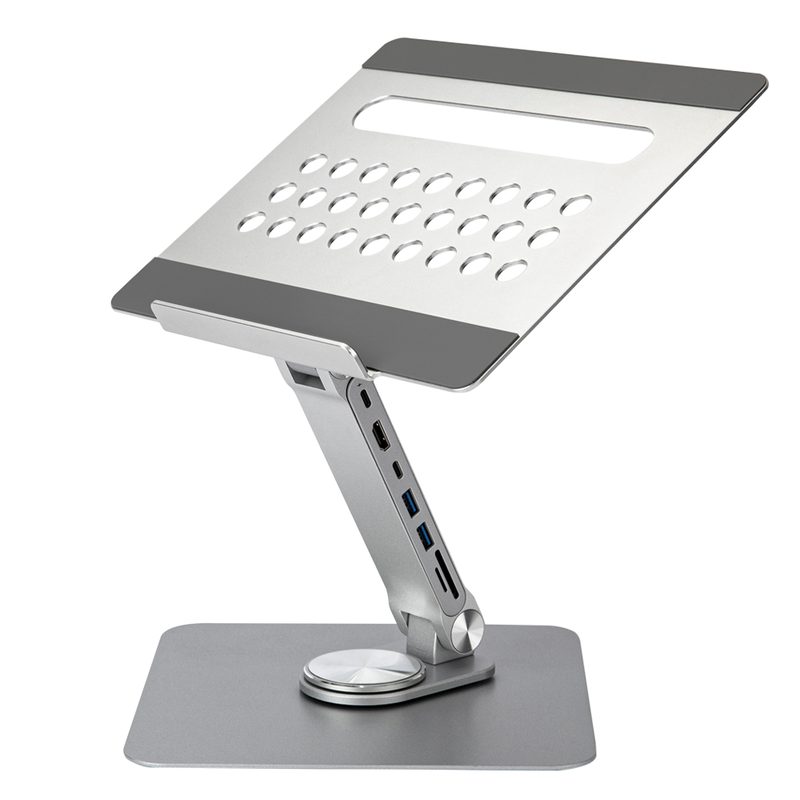
노트북을 높인 뒤 허브와 케이블이 또 책상을 차지하는 것이 싫거나 회의 때 화면을 돌려 보여준다면 비교할 LFS-HA56으로 총 79,000원입니다. 상판 250×210mm, 최대 높이 190mm, 약 1.2kg이며 17인치 이하 노트북·태블릿용으로 안내됩니다. HDMI를 쓰려면 노트북 USB-C의 영상 출력 지원이 필요하고 PD 100W 표기가 모든 기기의 실제 충전 전력을 뜻하지는 않습니다.
 4
4
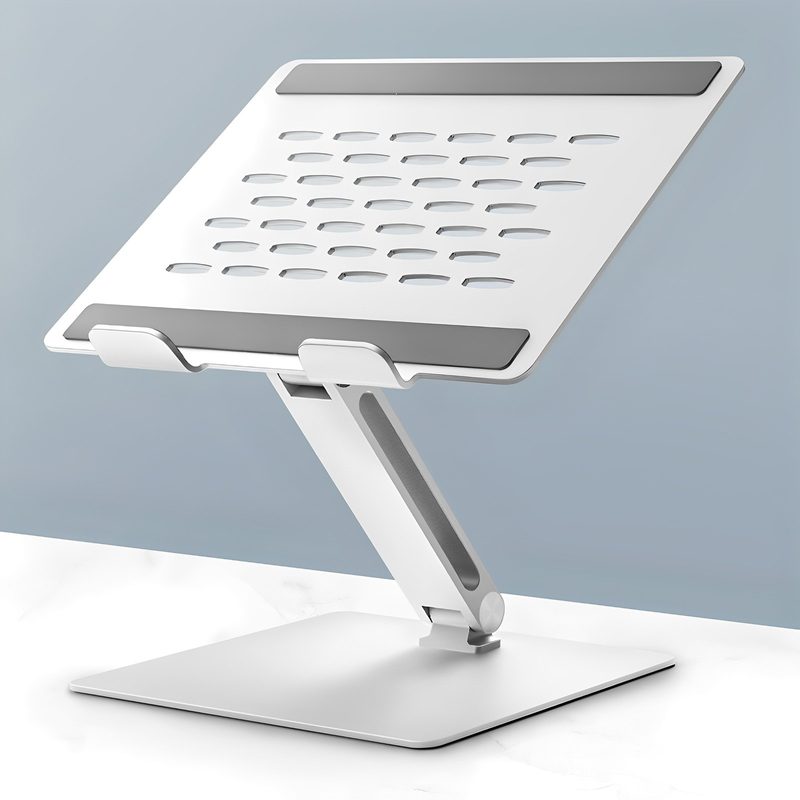
폭이 넓은 기기를 놓을 받침과 높이·각도 조절을 원한다면 비교할 와이드형으로 총 22,870원입니다. 넓다는 이름만으로 모든 17인치 기기에 맞거나 흔들림이 없다고 판단하지 마세요. 실제 노트북의 크기·무게와 받침 면적, 허용하중·힌지 고정력을 맞추고 흡기구가 가려지지 않는지도 보세요.
 5
5
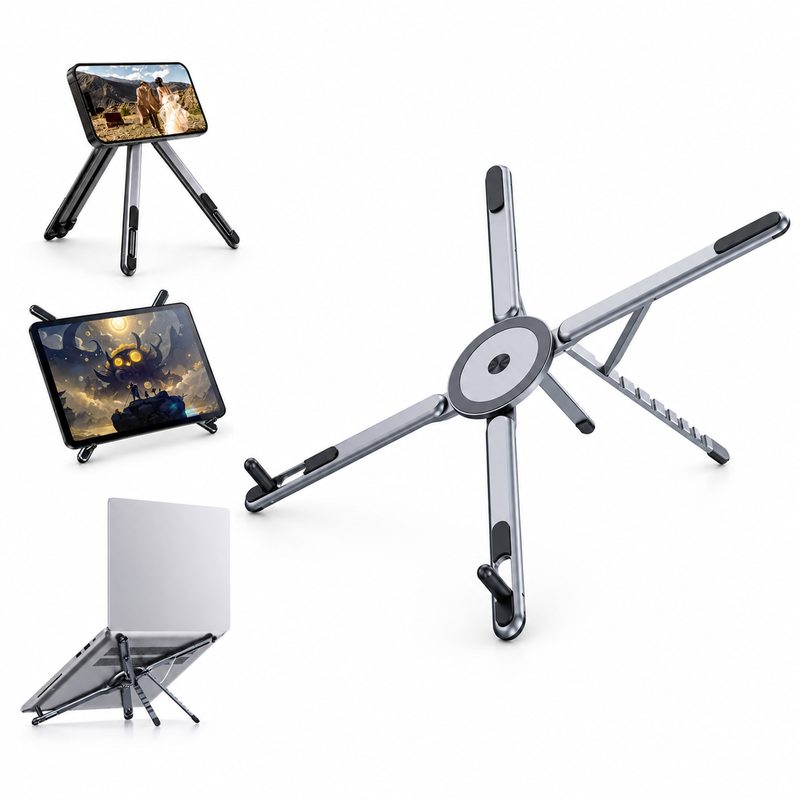
노트북과 태블릿, 휴대폰 거치대를 각각 둘 자리가 없다면 비교할 3in1 접이식 건그레이 1개로 총 50,350원입니다. 기기별 거치 방법과 허용하중을 확인하고 노트북을 자석만으로 붙여 고정하는 것으로 이해하지 마세요. 들고 다니려면 접힌 부피와 무게, 실제 기기를 올렸을 때의 안정성도 함께 살펴보세요.
바닥 흡기구를 가리지 않고 공간을 확보하는 데 도움이 될 수 있지만 모든 발열을 해결하지는 않습니다. 노트북의 냉각 구조와 작업 부하가 다르므로 CPU 90℃를 공통 성능 저하 기준으로 쓰지 않습니다. 흡기구와 받침이 겹치는지 먼저 보고 팬형을 따로 비교한다면 소음과 전원 연결도 함께 살펴보세요.
화면을 올려 고개를 계속 숙이는 자세를 줄이는 데 도움이 될 수 있지만 거치대 하나가 모든 불편을 해결하지는 않습니다. 화면 상단은 눈높이와 같거나 조금 아래에 두고 고개를 과하게 숙이거나 젖히지 않게 조절하세요. 오래 작업할 때에는 외장 키보드·마우스와 의자 높이를 함께 맞추면 화면과 손의 높이를 따로 조절하기 쉽습니다.
화면을 높이면 내장 키보드도 올라가 손목과 팔이 불편해질 수 있습니다. 장시간 작업은 외장 키보드·마우스 공간을 마련해 화면과 손의 높이를 따로 맞춰 보세요. 거치대는 실제 기기 무게에 맞는 허용하중과 힌지 고정력을 확인하고, 타이핑 압력을 더해 누구나 4~5kg이 된다고 고정하지 않습니다.
외부에서 쓸 때는 GLEWIFIT처럼 접이식 후보의 접힌 크기·무게와 기기별 거치 방법을 보세요. 고정된 책상에서는 필요한 높이·각도와 받침 안정성을 먼저 맞춥니다. 화면 공유와 포트 연결을 함께 원하면 라이프썸 LFS-HA56의 회전·허브를 비교할 수 있지만 HDMI에는 노트북 USB-C 영상 출력 지원이 필요하고 PD 100W만큼 모든 기기에 충전되는 것은 아닙니다.
화면 상단은 앉은 상태의 눈높이와 같거나 조금 아래에 두고 고개를 과하게 숙이거나 젖히지 않는 위치로 조절하세요. 높을수록 좋은 것은 아니며 높이 조절 단수만으로 적합성을 판단하지 않습니다. 실제 책상·의자와 화면 크기에 맞춰 조절 범위를 보고, 오래 쓴다면 외장 키보드·마우스로 손의 높이도 따로 맞춰 보세요.