모니터 · 살 때 자주 놓치는 것

모니터 24·27·32인치 FHD, 글자 크기와 선명함은 어떻게 다를까?

큰 화면으로 바꿨는데 자료가 더 들어가지는 않았다면, 인치와 픽셀 수를 나눠 보세요.

2026년 09월 05일 업데이트

같은 FHD라도 화면이 커지면 글자가 커지는 대신 화소가 더 눈에 띌 수 있습니다. 책상 거리와 작업량을 먼저 정하고, 해상도·주사율·USB-C 연결 조건을 나눠 비교해 보세요. 새 모니터를 붙인 첫날에는 넓어진 화면과 크게 보이는 영상이 반갑습니다. 그런데 며칠 쓰다 오후 세 시쯤 글자를 보며 자꾸 눈을 찌푸리게 된다면, 크기만 바꾸면 편해질 거라는 기대와는 달랐을 수 있죠. 눈의 불편함을 해상도 하나의 탓으로 정하기보다 화면 밝기와 반사, 앉는 거리, 쉬는 시간도 함께 살펴보세요. 아래에서는 작은 책상과 큰 글자가 필요한 자리, 빠른 화면 움직임을 보는 게임, 카페·출장에서 보조 화면을 더할 때를 나눠 다섯 후보를 비교합니다.

모니터 고르는 법 — 먼저 확인할 것

화면 크기와 해상도

24·27·32인치가 모두 FHD라면 픽셀 수는 1920×1080으로 같습니다. 화면이 커지면 같은 픽셀이 더 넓게 펼쳐져 글자와 영상이 물리적으로 커지지만, 같은 배율에서 표시하는 정보량이 늘지는 않습니다. 글자 확대를 125%로 설정하면 읽는 크기는 커지는 대신 한 화면의 작업공간은 줄어듭니다. 크기와 선명함, 띄워 둘 자료의 양을 나눠 생각해 보세요.

주사율(Hz)

100Hz와 144Hz는 초당 화면을 갱신하는 횟수의 차이입니다. 빠른 움직임을 볼 때 비교할 수 있지만 주사율이 높다고 백라이트 깜빡임이 없어지는 것은 아닙니다. 한성 144Hz는 게임의 화면 움직임을 중시할 때, 스카이뷰와 클라인즈 100Hz는 각각의 책상 크기와 작업 용도에 맞춰 비교하세요.

패널 종류

IPS와 VA 같은 패널 종류도 비교 기준이지만, 이름만으로 모든 제품의 시야각과 명암비가 같다고 볼 수는 없습니다. 화면을 정면에서 볼지 옆에서도 함께 볼지, 어두운 장면을 자주 보는지 생각하고 제품별 표시를 살펴보세요. 패널 이름과 화면 크기·해상도는 별도로 비교하는 편이 좋습니다.

플리커프리·저블루라이트

플리커프리는 백라이트 깜빡임과 관련된 기능으로, 100Hz나 144Hz 주사율과 같은 뜻이 아닙니다. 이런 기능이 있다는 이유만으로 누구나 눈이 편해지는 것도 아닙니다. 밝기를 주변 환경에 맞추고 화면 반사와 앉는 거리를 살피며, 오래 볼 때는 쉬는 시간도 함께 조절하세요.

응답속도(ms)

빠른 움직임을 볼 때는 주사율과 함께 응답속도 표시도 비교할 수 있습니다. 다만 숫자만으로 모든 게임의 체감이 정해지는 것은 아니므로 측정 방식과 실제 사용할 해상도·주사율 조건을 함께 보세요. 사무용이라면 화면에 띄울 자료의 양과 글자 크기, 스탠드를 둘 공간부터 맞추는 편이 좋습니다.

한눈에 비교

용도 · 상황추천 크기 · 해상도패널 · 주사율고를 때 실제로 볼 것 / 주의점
작은 책상에서 문서와 웹 화면을 본다스카이뷰 · 24인치 FHDIPS · 100Hz책상 깊이와 스탠드가 차지하는 자리를 함께 보세요. 눈의 편안함은 밝기·반사·거리·휴식도 영향을 줍니다.
빠른 화면 움직임을 중시하는 게임한성컴퓨터 · FHDIPS · 144Hz100Hz보다 초당 갱신 횟수가 많지만 백라이트 깜빡임을 없앤다는 뜻은 아닙니다. 실제 게임 성능과 연결 조건을 함께 보세요.
사무용으로 글자와 화면을 크게 본다클라인즈 KXM2700FH75 · 27인치 FHDIPS · 100Hz, USB-C 입력USB-C 영상 출력과 전원 공급 조건을 확인하세요. 125% 확대는 글자를 키우는 대신 작업공간을 줄입니다.
화면 자체를 더 크게 보고 싶다이트로이 · 32인치 FHDFHD · 주사율은 제품 표시 확인같은 배율에서 24·27인치 FHD보다 더 많은 정보가 들어가지는 않습니다. 큰 글자와 영상이 필요한지 비교하세요.
이동 중 노트북에 보조 화면을 더한다에비크 · 16인치 포터블 FHDIPS · USB-C 연결 조건 확인모든 노트북·휴대폰에서 한 선으로 영상과 전원이 해결되지는 않습니다. DeX도 지원 기기에서 쓰는 기능입니다.

모니터, 어떤 걸 사야 할까?

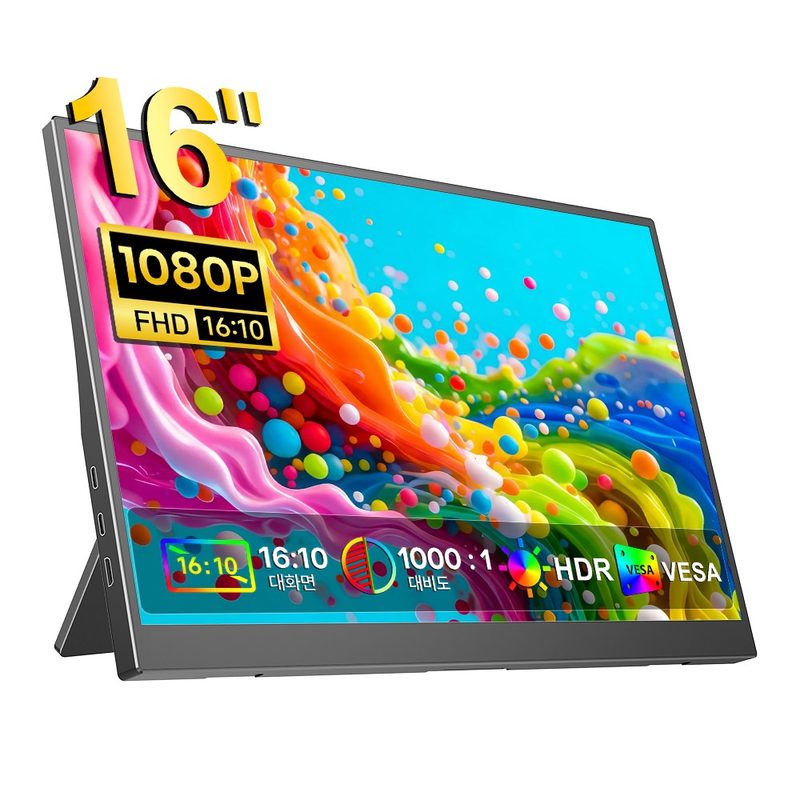
에비크 FHD 포터블 모니터 16inch IPS 휴대용 DEX 노트북 모1

에비크 FHD 포터블 모니터 16inch IPS 휴대용 DEX 노트북 모니터, 1080P,블랙, 40.64cm

노트북을 들고 카페와 출장을 다니며 보조 화면이 필요하다면 에비크 16인치 포터블을 비교해 보세요. 이동할 때는 실제 무게와 받침·커버 구성, 챙길 케이블을 함께 보는 것이 좋습니다. USB-C가 있어도 모든 노트북이나 휴대폰에서 영상과 전원이 한 선으로 해결되는 것은 아니며, DeX도 지원 기기에서 쓰는 기능입니다.

    클라인즈 제스타 LG IPS사용 27인치 모니터 100Hz C타입 Dex2

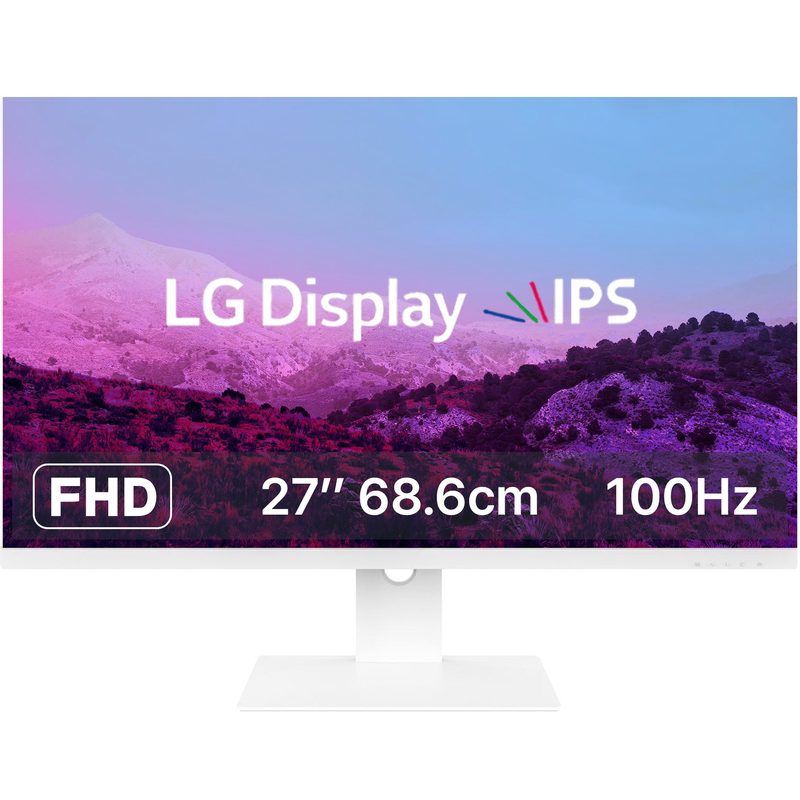
    클라인즈 제스타 LG IPS사용 27인치 모니터 100Hz C타입 Dex지원 화이트, KXM2700FH75 화이트, 69cm

    작업 화면과 글자를 물리적으로 크게 보고 싶은 사무용 자리라면 클라인즈 KXM2700FH75가 후보입니다. 27인치 FHD에 100Hz·USB-C 입력을 갖춘 구성으로, 책상 거리와 연결할 기기를 함께 보세요. USB-C 영상 출력과 전원 공급은 노트북의 지원 조건에 따라 달라집니다. 글자를 125%로 키우면 작업공간은 줄어드므로, 더 많은 자료를 띄우려는 목적과는 나눠 생각하는 편이 좋습니다.

    • 27인치
    • 100Hz
    이트로이 32인치 FHD 슬림베젤 모니터 게이밍 사무용 멀티 하이브리드 3

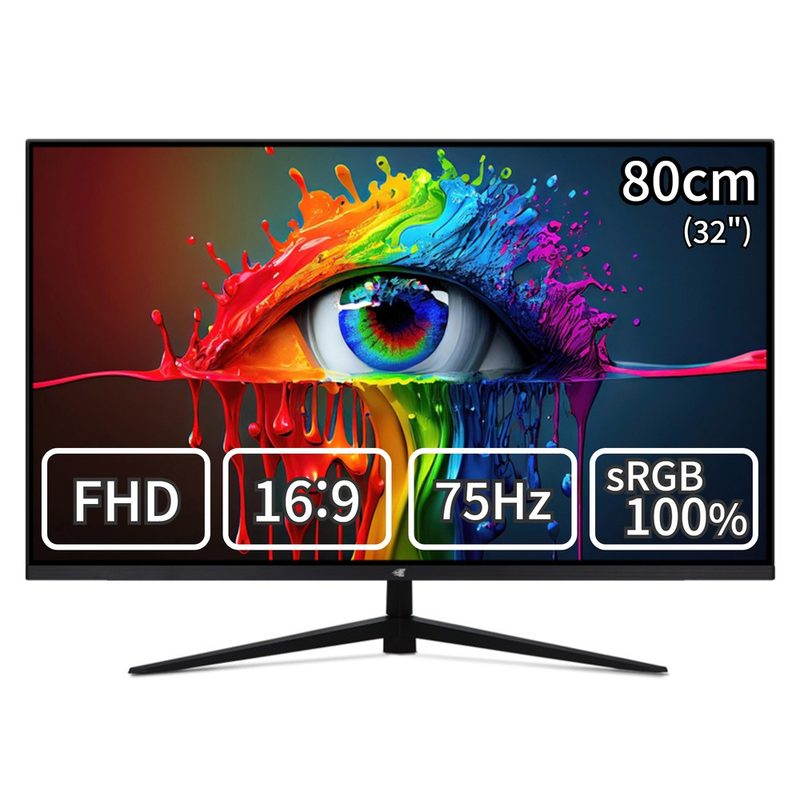
    이트로이 32인치 FHD 슬림베젤 모니터 게이밍 사무용 멀티 하이브리드 VSG32F75, 무결점, 80cm

    글자와 영상을 더 큰 화면으로 보고 싶다면 이트로이 32인치 FHD를 비교해 보세요. 같은 배율에서는 24·27인치 FHD와 픽셀 수가 같아 더 많은 정보를 담는 것은 아닙니다. 두 창을 나란히 띄울 때도 화면이 물리적으로 커지는 점과 작업공간이 늘어나는 것은 구분해야 합니다. 책상 깊이와 보는 거리에서 화소가 얼마나 눈에 띄는지도 함께 생각해 보세요.

    • 32인치
    한성컴퓨터  FHD IPS 144Hz 게이밍 모니터4

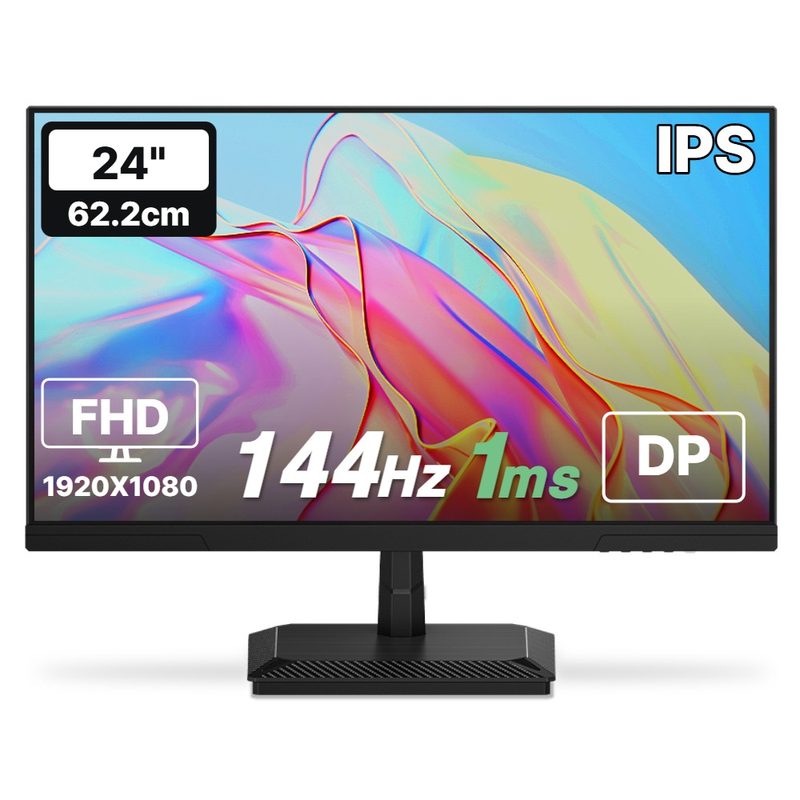
    한성컴퓨터 FHD IPS 144Hz 게이밍 모니터

    게임에서 빠른 화면 움직임을 중시한다면 한성컴퓨터 FHD IPS 144Hz를 비교해 보세요. 100Hz와는 초당 갱신 횟수의 차이가 있으며, 어떤 차이를 느낄지는 게임과 실제 출력 조건에 따라 달라집니다. 주사율만 보고 백라이트 깜빡임이 없거나 눈의 피로가 줄어든다고 판단하지는 마세요.

    • 144Hz
    스카이뷰 FHD 24인치 IPS 모니터 100Hz 게이밍 베젤리스 광시야5

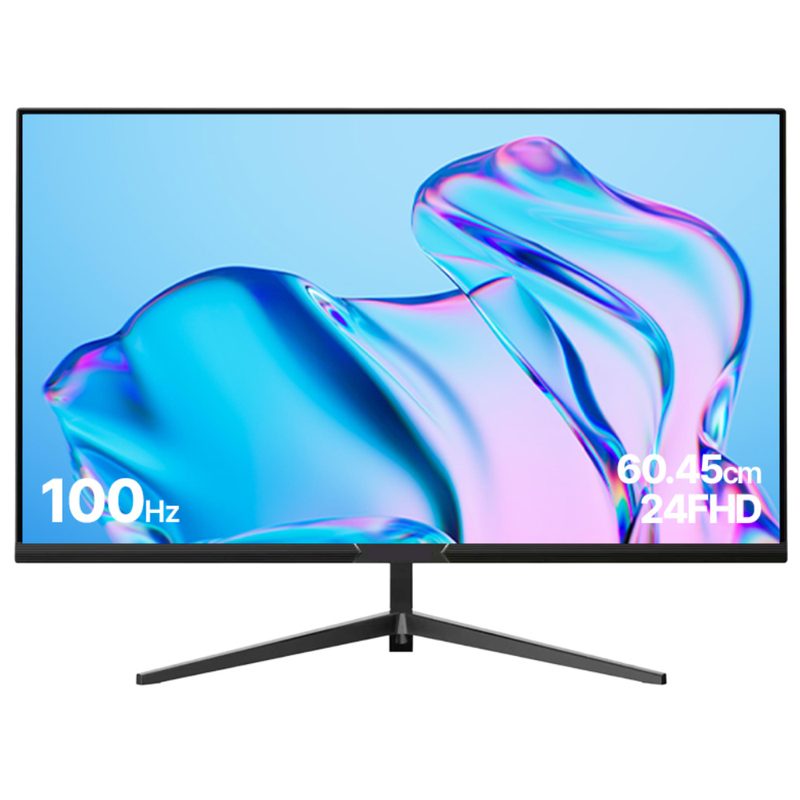
    스카이뷰 FHD 24인치 IPS 모니터 100Hz 게이밍 베젤리스 광시야각 사무용 컴퓨터모니터

    책상이 작고 사무용 화면을 찾는다면 스카이뷰 24인치 FHD IPS 100Hz가 후보입니다. 모니터 폭뿐 아니라 스탠드를 놓을 자리와 눈에서 화면까지의 거리를 함께 보세요. 27·32인치 FHD와 픽셀 수는 같으므로 큰 글자가 필요한지, 작은 공간에 놓는 것이 중요한지에 따라 비교하면 좋습니다.

    • 24인치
    • 100Hz

    모니터 자주 묻는 질문

    27인치 FHD면 글자가 거칠고 눈이 아픈가요?

    같은 FHD를 더 큰 화면에 표시하면 화소가 더 눈에 띌 수 있지만 누구나 눈이 아프다는 뜻은 아닙니다. 24·27·32인치는 모두 1920×1080이라 같은 배율의 정보량은 같고, 화면이 커지면 글자가 물리적으로 커집니다. 눈이 불편하다면 해상도뿐 아니라 밝기·반사·거리와 휴식도 함께 조절하세요.

    주사율 60Hz vs 144Hz, 사무용으로 차이 있나요?

    60Hz는 초당 60회, 144Hz는 144회 화면을 갱신하므로 스크롤이나 움직임을 볼 때 차이를 비교할 수 있습니다. 다만 높은 주사율이 누구에게나 눈의 편안함을 보장하지는 않습니다. 주사율은 백라이트 깜빡임과 별개이며, 화면 밝기와 보는 환경도 함께 살펴야 합니다.

    눈이 아픈데 어떤 기능 꼭 있어야 하나요?

    특정 기능 하나가 꼭 있어야 눈의 불편함이 해결된다고 볼 수는 없습니다. 플리커프리 같은 기능을 확인하되 밝기와 화면 반사, 앉는 거리, 쉬는 시간도 함께 조절하세요. 125% 확대는 글자를 키울 수 있지만 한 화면의 작업공간이 줄어드는 점도 생각해야 합니다.

    블루라이트 차단 모드 켜면 색감 망가지나요?

    화면이 누렇게 변해 색감이 틀어집니다. 사무용엔 무방하지만 사진·영상·디자인 작업 시엔 끄는 게 좋습니다.

    27인치 QHD 쓰려면 그래픽카드 어느 정도 필요한가요?

    특정 그래픽카드 이상이라는 고정 조건보다 컴퓨터의 영상 출력이 원하는 해상도와 주사율을 지원하는지부터 보세요. 사무·웹 화면과 게임은 필요한 성능이 다르고, 게임은 종류와 그래픽 설정·목표 프레임에 따라서도 달라집니다. 연결 포트와 케이블 조건까지 확인하는 편이 좋습니다.

    함께 보면 좋은 글

    도움이 됐다면

    공유하기