USB 메모리 · 사양·후기 종합

USB 메모리는 용량이 같아도 복사 속도가 10배 차이 납니다, 규격부터 확인하세요

USB 메모리, 뭘 보고 골라야 하는지부터

'2TB에 1만원'짜리에 영상 밀어 넣다가 절반이 열리지 않는다는 후기가 반복됩니다. 가짜 용량 USB의 전형적인 증상입니다.

2026년 08월 25일 업데이트

USB 메모리는 64GB·128GB로 용량이 같아도 USB 2.0이냐 3.x(파란 단자)냐에 따라 파일 복사 속도가 수 배에서 10배까지 갈립니다. 대용량 동영상이나 사진 원본을 옮긴다면 규격이 속도의 전부입니다. 드라이브 끝단에 키링 구멍이 있는지, 캡 분실 여부까지 보고 골랐습니다.

30초 결론

이렇게 고르면 됩니다

USB 메모리 고를 때는 처음부터 다 비교할 필요 없습니다. GB당 가격부터 나눠봐라, 초고속'이 아니라 쓰기 MB/s부터 보세요.

먼저 고를 기준
  • GB당 가격부터 나눠봐라
  • '초고속'이 아니라 쓰기 MB/s
  • USB 2.0(480Mbps) vs 3.0(5Gbps)
주문 전에 확인하세요
  • 상품명·가격·표시 사양은 페이지가 마지막으로 바뀐 시점의 정보입니다.
  • 재고·옵션·배송·최종 가격은 주문 화면에서 다시 확인하세요.

고르기 전에 이것만은 확인하세요

GB당 가격부터 나눠봐라

대부분 표기 용량(GB)으로 고르는데, '2TB' USB 메모리가 64GB 정품과 가격 차이가 거의 없다면 먼저 의심해야 한다. 컨트롤러에서 표기 용량만 늘린 제품은 실제 저장 가능 용량이 8~64GB 수준인 경우가 있고, 그 한계를 넘어 쓰는 순간 먼저 저장한 파일부터 덮어써진다. 받으면 빈 상태에서 큰 파일로 가득 쓰고 다시 읽어 실측 용량부터 확인하라.

'초고속'이 아니라 쓰기 MB/s

속도 빠른 usb 메모리 추천을 찾는다면 읽기가 아니라 '쓰기' 속도 숫자를 봐야 한다. USB 3.0 제품도 저가형은 쓰기 20~40MB/s가 흔한데, 30GB 파일 하나에 30,000MB ÷ 20MB/s = 25분이 걸린다(150MB/s급이면 약 3분 20초). 제품명의 '초고속' 문구는 근거가 아니다.

USB 2.0(480Mbps) vs 3.0(5Gbps)

규격상 최대 속도는 2.0이 480Mbps, 3.0은 5Gbps로 10배 이상 차이 난다. 구형 TV·차량 오디오에 쓸 음악·서류 용도면 64GB 2.0급으로 충분하고, 컴퓨터에서 큰 파일을 옮긴다면 3.0 이상, 폰과도 주고받는다면 Type-C 겸용형이 한 단자로 해결된다.

수명은 용량이 아니라 셀 방식

참고자료의 사례처럼 SLC 방식 32GB USB 메모리를 10년 넘게 쓴 경우도 있다 — usb 메모리 수명은 용량보다 셀 방식이 가른다는 뜻이다. 저가 대용량 제품은 쓰기에 약한 셀을 쓰는 경우가 많으니, 중요 원본은 USB 하나에만 두지 않는 것이 원칙이다.

용도별: 10개 세트 vs 128GB 1개

회사·학교 배포용이면 소용량 10개 세트, 개인 보관이면 64~128GB 1개가 개당 단가가 낮다. 128GB는 5MB짜리 사진 기준 128,000MB ÷ 5MB = 약 25,000장을 담는 계산이라 사진·서류는 남는다. usb 메모리 1tb처럼 대용량을 찾는다면 그 가격대는 usb 메모리 가격과 외장 SSD 가격을 먼저 비교하라.

한눈에 비교

어떤 상황이면고를 규격·제품군확인할 것주의점
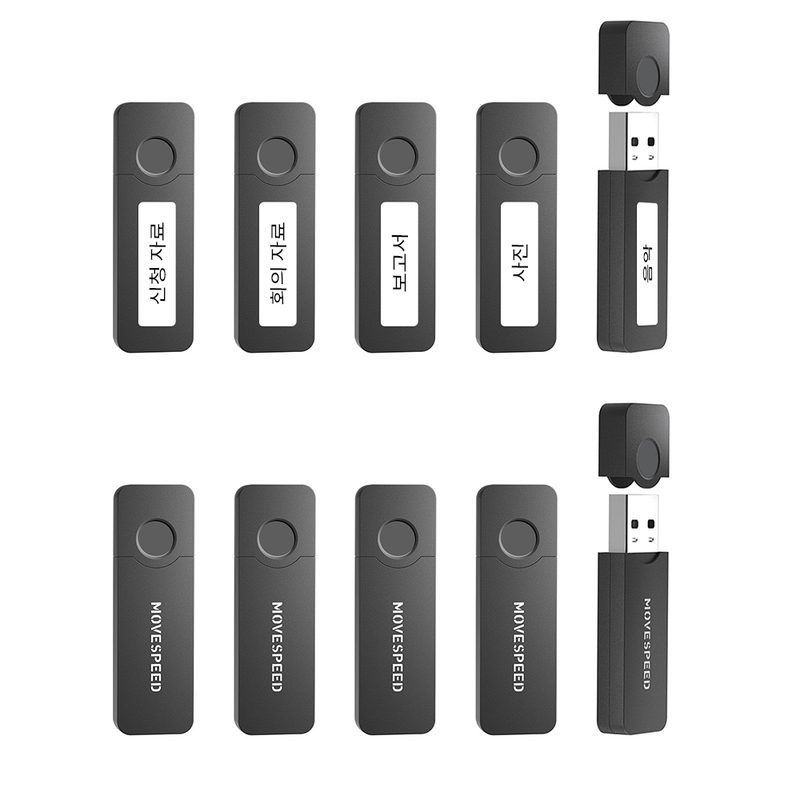
회사·학교에서 자료 나눠주기, 여러 명에게 사진 전달낱개 16~64GB급 대량 세트 (예: 10개 세트형)필요 용량을 먼저 계산 — 스마트폰 사진 원본 1장이 보통 3~10MB라면 100장도 1GB 안팎(3~10MB×100장 계산)이라, 나눠주기용은 32~64GB면 대부분 남는다세트 단가가 낱개 가격보다 싼지 한 번 계산해 보기. 대신 잃어버리기 쉬워 이름 스티커·라벨이 관리의 절반이다
차 오디오·TV 녹화·프린터 같은 구형 기기에 쓸 때USB 2.0 소형 정품 (예: 64GB 초소형 스틱)구형 기기는 대용량이나 exFAT 포맷을 못 읽는 경우가 있다 — 기기의 지원 용량과 포맷(FAT32) 확인FAT32는 한 파일 4GB 이상은 저장하지 못한다. 초소형은 편하지만 분실 후기가 가장 잦은 형태 — 키링 고리 위치까지 보고 고르기
사진·영상처럼 큰 파일을 자주 옮긴다 (속도 빠른 걸 찾는다면)USB 3.0 이상 128GB급 (파란·빨간 단자 확인)★대부분 용량 숫자(GB·TB)로 고르는데, 실사용을 가르는 건 쓰기 속도다. USB 2.0은 이론상 최대 480Mbps(약 60MB/s), 3.0은 5Gbps(약 625MB/s)지만 2.0 제품의 실제 쓰기는 보통 10~20MB/s 수준 — 10GB 영화 한 편에 약 8~17분 걸리는 계산(10,240MB÷10~20MB/s)속도 실측 후기(클리앙·퀘이사존 등 커뮤니티 글)부터 찾아볼 것 — 3.0 제품도 2.0 포트에 꽂으면 2.0 속도로 떨어진다
폰·노트북 양쪽에서 파일을 주고받을 때Type-C 겸용 듀얼 커넥터형내 폰이 USB OTG를 지원하는지, 접점 보호 캡이 있는지1TB·2TB 같은 대용량 표기는 '실제로 그만큼 저장된다'는 실측 후기(용량 검증)가 있는지부터 확인 — 용량 숫자만 믿었다가 넘친 파일이 사라졌다는 후기가 이 카테고리의 대표 사고다
중요 자료의 백업 통으로 쓰려고백업용이라면 규격보다 'USB 하나에만 두지 않는다'가 먼저usb 수명은 쓰기 횟수와 보관 상태에 달린 소모품이다 — 원본은 다른 매체와 함께 두 곳 이상에'서랍에 두고 몇 년 만에 꽂았는데 인식이 안 된다'는 후기가 이 카테고리에서 가장 흔한 사고 장면이다. 복구는 새로 사는 값보다 몇 배 비싸다 — 백업이 본업이지 복구가 본업이 되게 하지 말 것

USB 메모리, 어떤 걸 사야 할까?

순서는 판매량이 아니라 사양·후기를 종합한 기준입니다.

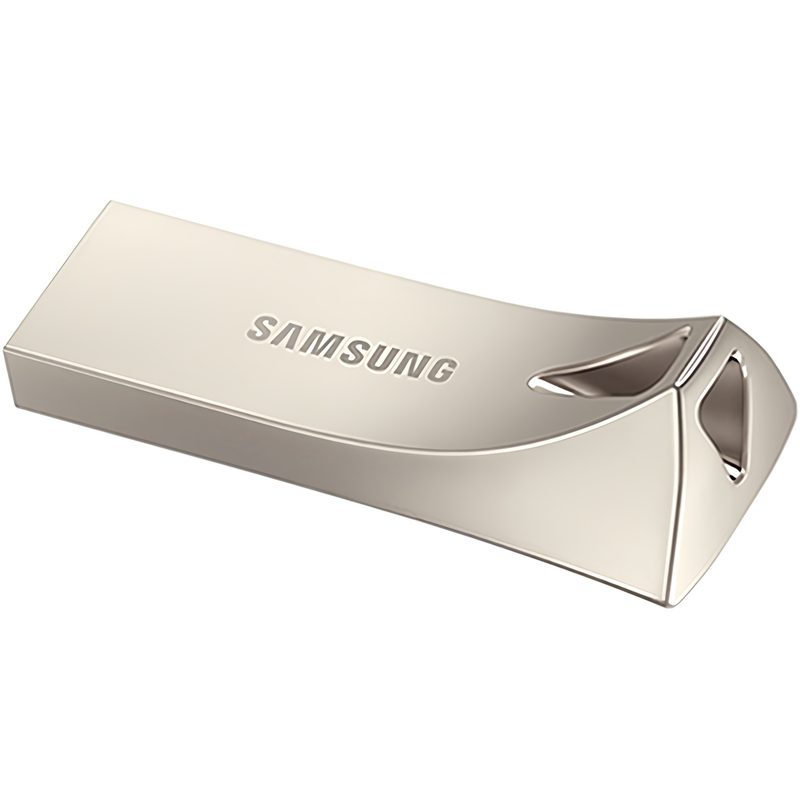
MOVESPEED YSUHWS10 USB 메모리 10개 세트 회사/학교 1
윗급

MOVESPEED YSUHWS10 USB 메모리 10개 세트 회사/학교 대량용 휴대용 USB 플래시 드라이브, 10개, 4GB

회사에서 자료 돌리거나 과제 제출용으로 자주 뽑는 사람은 '10개 세트'가 답이에요 — 낱개로 사면 하나 잃어버릴 때마다 다시 주문하게 됩니다.

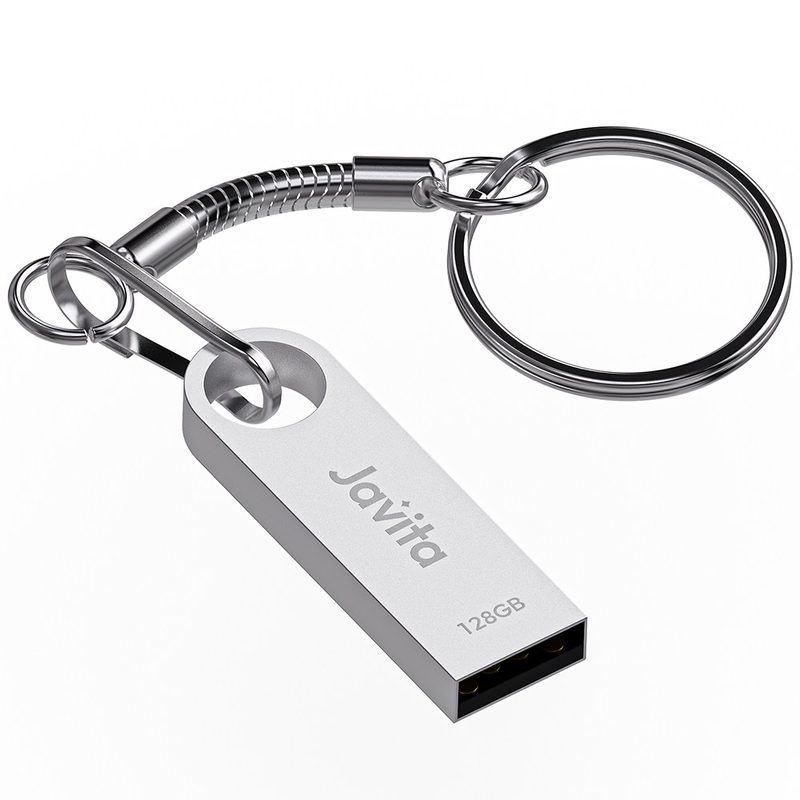
    자비타 USB 메모리 카드 실버, 1개, 128GB2
    무난한 선택

    자비타 USB 메모리 카드 실버, 1개, 128GB

    사진 원본과 문서를 하나에 몰아 넣는 백업용이면 '128GB' — 모자란 걸 사면 찍는 족족 '용량 부족' 경고가 먼저 찾아옵니다.

      고민되면 이것부터
      초고속 다운로드 2TB USB 3.0 초고속 대용량 메모리 핸드폰 메모리3
      무난한 선택

      초고속 다운로드 2TB USB 3.0 초고속 대용량 메모리 핸드폰 메모리 컴퓨터 메모리 USB 플래시 메모리 대용량

      영상 원본을 통째로 옮기는 사람이라면 이 '2TB USB 3.0'인데, 이 용량대는 '받아 보니 실제 용량이 달랐다'는 후기가 반복되는 구간이라 큰 파일 복사 테스트부터 하세요.

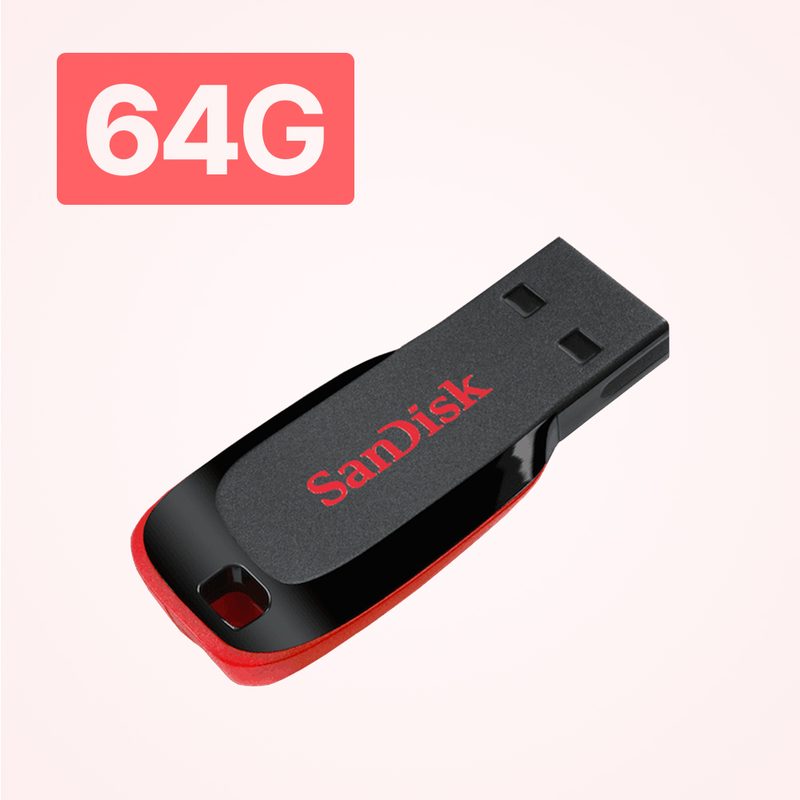
        샌디스크 크루저 블레이드 USB 메모리 CZ50 64GB4
        제일 저렴

        샌디스크 크루저 블레이드 USB 메모리 CZ50 64GB

        남에게도 나눠 줄 기본형 하나가 필요하면 '샌디스크 CZ50 64GB'예요 — 이름이 통하는 조합이라 어디서 꽂아도 설명이 필요 없다는 게 이런 자리의 장점이에요.

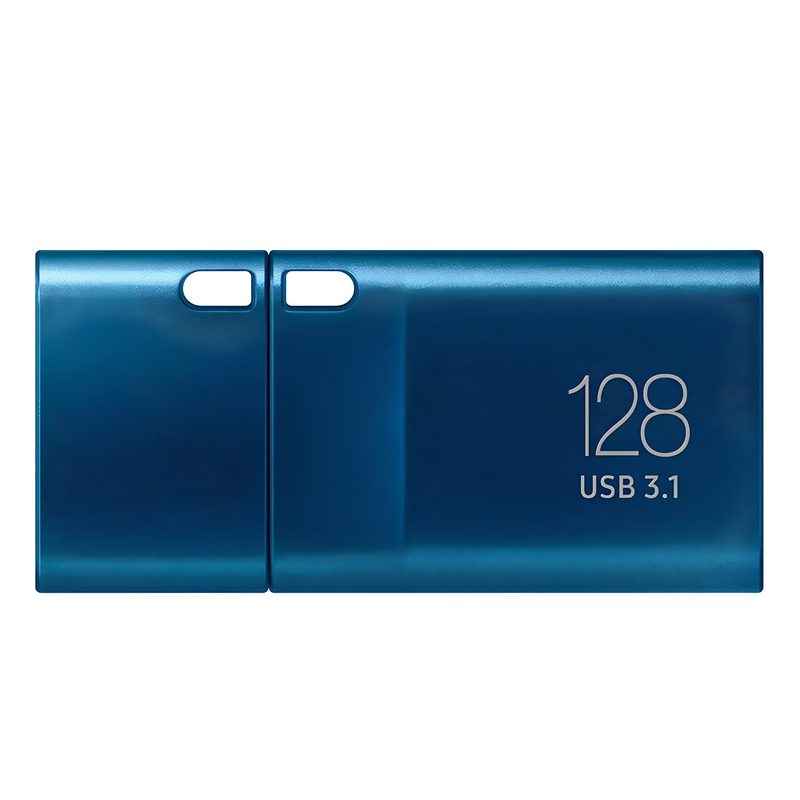
          2TB Type-C 고속 USB 3.0 대용량 플래시 드라이브 휴대폰 컴5
          무난한 선택

          2TB Type-C 고속 USB 3.0 대용량 플래시 드라이브 휴대폰 컴퓨터 겸용 OTG

          휴대폰 사진을 통째로 백업하는 사람이면 'Type-C 2TB' — 케이블·어댑터 없이 폰에 바로 꽂는 대목이 이쪽이고, 컴퓨터에도 같은 규격으로 이어져요.

            USB 메모리 자주 묻는 질문

            USB 메모리 용량은 어떻게 고르나요?

            가이드 기준으로 사진·문서 위주면 32GB, 동영상이나 많은 파일이면 64GB 이상입니다. 개인용 무난값은 64GB(샌디스크 CZ50)~128GB(자비타)이고, 회사·학교 배포용은 10개 세트 단위가 가격 대비 낫습니다.

            USB 2.0과 3.0은 체감 차이가 큰가요?

            규격상 최대 속도가 2.0은 480Mbps, 3.0은 5Gbps로 10배 이상 차이 납니다. 실제 쓰기 속도는 2.0이 20~30MB/s 안팎, 3.0이 100~200MB/s 안팎이라 큰 파일을 옮길 때 대기 시간이 몇 배로 갈립니다.

            USB 메모리 인식이 갑자기 안 될 때는 뭐부터 해보나요?

            다른 포트(되도록 PC 본체 뒷면 직결)로 바꾸고 재시작 후 재시도가 가이드 FAQ의 1순위입니다. 그래도 안 되면 디스크 관리에서 드라이브 문자를 확인하고, 데이터가 중요하면 새로 쓰기를 멈춘 뒤 복구를 먼저 하세요.

            USB 메모리 수명은 얼마나 가나요?

            플래시 셀은 쓰기 횟수 한계(보통 수천 회 수준)가 있어 같은 자리에 반복 기록하면 닳습니다. 또 전원 없이 수개월~수년 방치하면 데이터가 사라질 수 있어, USB는 '이동용'이지 장기 보관용 백업이 아닙니다.

            USB 메모리 1TB가 1~2만원대인데 그냥 사도 되나요?

            대부분 용량 숫자로 고르는데, 저가 대용량의 갈림길은 표기 용량이 아니라 '실제 저장 가능 용량'입니다. 정품 1TB는 보통 10만원대 이상이라 그보다 크게 싼 제품은 실제 용량이 표기보다 작을 수 있으니, 구매 후 큰 파일로 가득 채우고 다시 읽어보는 확인(또는 H2testw 같은 용량 검증 도구)이 이 카테고리 후기에서 가장 먼저 나오는 절차입니다.

            함께 보면 좋은 글

            도움이 됐다면

            공유하기